
Git 하나의 프로젝트를 버전별로 관리할 수 있도록 도와주는 툴(프로그램)
유저 이름 설정
git config --global user.name "your_name"
유저 이메일 설정
git config --global user.email "your_email"
**github가입시 사용한 이메일을 써주세요!!!!!
정보 확인하기
git config --list
https://git-scm.com/download/win
Git - Downloading Package
Download for Windows Click here to download the latest (2.36.1) 32-bit version of Git for Windows. This is the most recent maintained build. It was released about 1 month ago, on 2022-05-09. Other Git for Windows downloads Standalone Installer 32-bit Git f
git-scm.com


Github - 프로젝트 소스코드를 저장해주는 원격 저장소
1. 내 소스코드를 저장
2. 소스코드 공유
3. 협업하는 공간
**총정리**
원격저장소
1. github 회원가입
2. 레포짓토리 생성
로컬저장소
1. git 설치하기
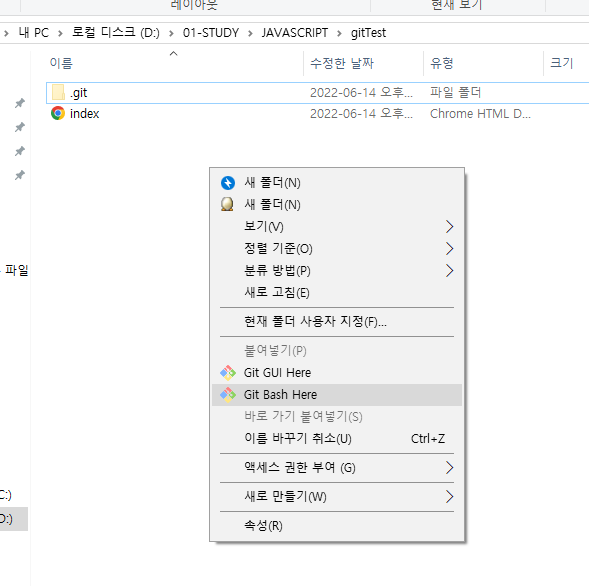
2. git bash 열기
3. git bash에서 환경 설정하기
1) 유저 이름 설정
git config --global user.name "your_name"
2) 유저 이메일 설정
git config --global user.email "your_email"
* github가입시 사용한 이메일 써주세요!!!
3) 정보 확인하기
git config --list
4. github에 처음 코드 업로드하기
1) 초기화
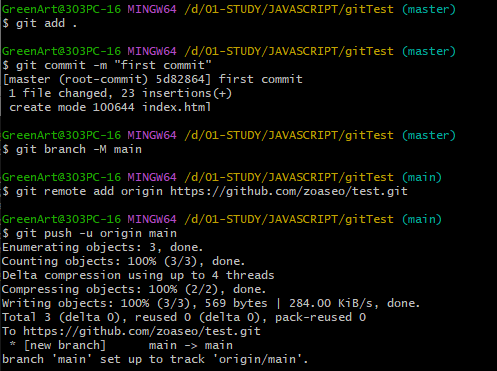
git init -> 이 폴더를 이제 git으로 관리하겠다. 1번만 해줌(.git폴더가 생성됨-숨김파일보기)
2) 파일 추가하기
git add . -> .은 모든 파일을 의미. 만약 파일을 지정하고 싶으면 파일명을 적어준다.
ex) git add index.html
3) 상태 확인(선택사항)
git status
4) 히스토리 만들기
git commit -m "first commit"
-> m은 메세지의 준말로 ""안에 히스토리의 이름 작성하면 됨.
5) GitHub 레포짓토리랑 내 로컬 프로젝트랑 연결 1번만!!!
git remote add origin 주소
6) 원격저장소 연결 확인
git remote -v
7) GitHub에 올리기
git push origin main
8) 앞으로 계속 업데이트 하는 법
파일 더하기
git add .
히스토리만들기
git commit -m "commit2"
GitHub로 올리기
git push origin main
5. GitHub로 팀 프로젝트 하기
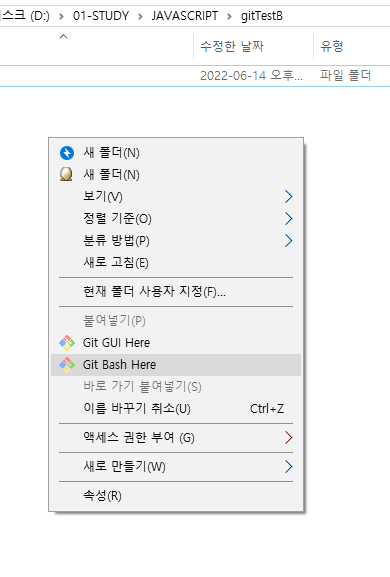
1) GitHub에서 소스코드 다운로드
git clone 주소 폴더 이름
* 주소는 GitHub에서 가지고 와야함
* 폴더 이름은 선택사항이다(없어도 됨)
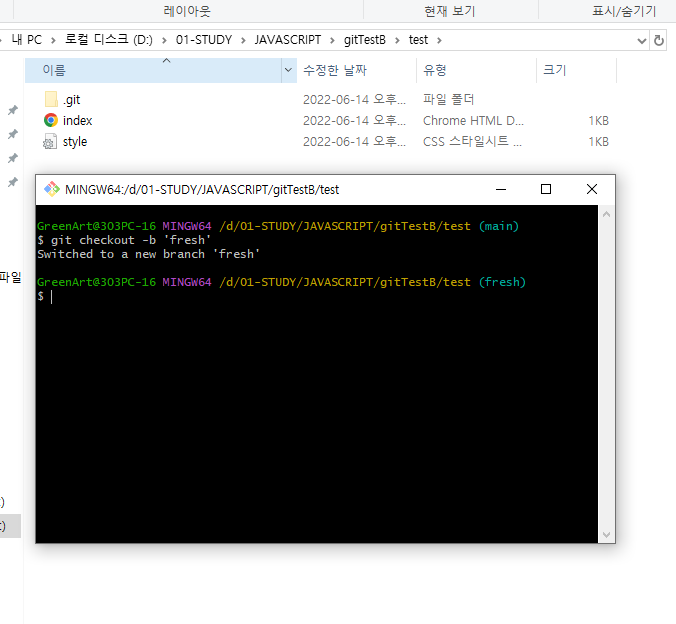
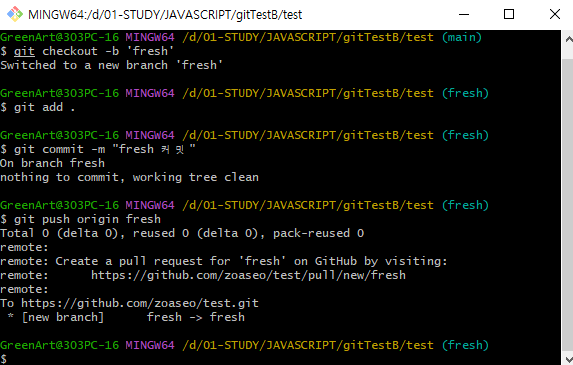
2) GitHub에서 내 브랜치 만들기
git checkout -b 브랜치 이름
3) 내 브랜치에 소스코드 업데이트하기
git add .
git commit -m "fresh commit"
git push origin 브랜치 이름
A가 다시 또 작업중
git add .git commit -m "aaa" 히스토리를 만든 다음 ***주의!!!!! 이때 원격 저장소로 올리면 안됨***
4) 메인 브렌치에서 소스 가져오기
git pull origin main